顯示具有 HP Gen8 標籤的文章。 顯示所有文章

2017年2月5日 星期日

VMWare ESXi 掛載實體硬碟(RDM)

自從入手了HP Gen8 這台超值的小型伺服器後,
玩了各種系統,試了好幾種架構,
最終決定主系統裝VMWare ESXi。

HP Gen8的bios可以設定內部的MicroSD卡為開機第一順位,
VMWare ESXi裝好後也大概不會變動,
所以就將VMWare裝在MicroSD卡上。

至於虛擬機則是安裝在ADATA SX930這塊SSD上。

資料則放在傳統硬碟上,目前安裝了Toshiba 3T的企業硬碟,
另外再裝上很久以前買的WD綠標硬碟。

掛載實體硬碟步驟如下:
先在VMWare ESXi中開啟ssh
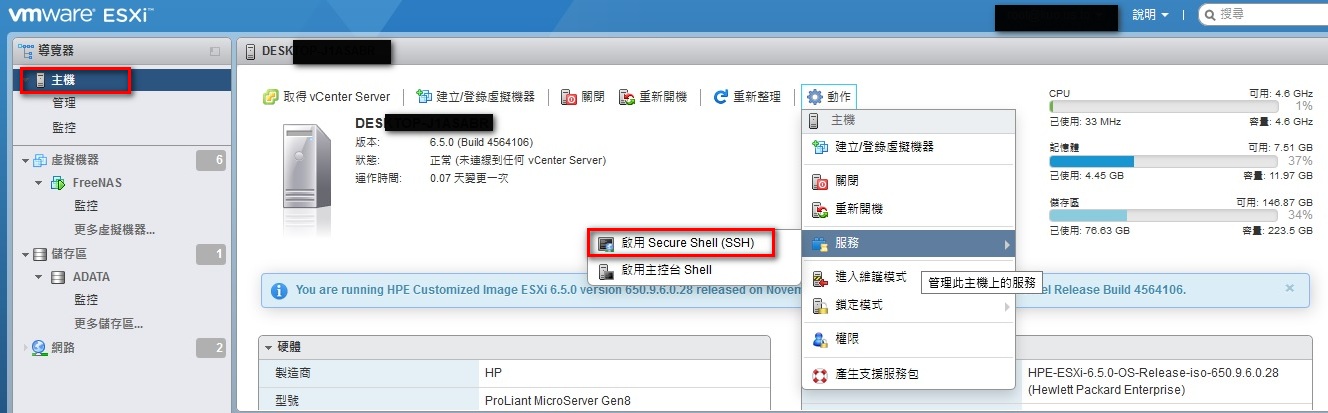


接下來在儲存區中的裝置找到要掛載的硬碟(本例為Toshiba )


硬碟的路徑:
/vmfs/devices/disks/t10.ATA_____TOSHIBA_MG03ACA

硬碟的代號:
t10.ATA_____TOSHIBA_MG03ACA300_________________________________15JFKBYZF

把上面的資料及指令先在文字檔中貼上


vmkfstools -z /vmfs/devices/disks/t10.ATA_____TOSHIBA_MG03ACA300_________________________________15JFKBYZF "/vmfs/volumes/ADATA/Toshiba3TB.vmdk"

接著開啟putty
登入帳號與密碼


然後複製上面的文字檔按右鍵即可在putty中貼上


以上即完成掛載硬碟。

2017年1月16日 星期一

CentOS 7 Samba Server 架設筆記

Samba 伺服器的架設步驟:
1. 安裝 Samba 套件
2. 編輯設定檔 /etc/samba/smb.conf
3. 設定帳號、群組及密碼
4. 啟動 Samba 服務
5. 設定防火牆

實作環境:
Server IP:192.168.1.75
Client IP:192.168.1.*

Server端:

安裝 Samba 套件
yum install samba samba-client samba-common -y

本例為 /run/media/root/HPDATA下建立一個分享目錄HPNFS
mkdir /run/media/root/HPDATA/HPNFS
chmod 777 /run/media/root/HPDATA/HPNFS


編輯設定檔 /etc/samba/smb.conf,可進入HPNFS目錄操作的群組為smbgrp
[global]
workgroup = WORKGROUP
server string = Samba Server %v
netbios name = centos
security = user
map to guest = bad user
dns proxy = no

[HPNFS]
path = /run/media/root/HPDATA/HPNFS
valid users = @smbgrp
guest ok = no
writable = yes
browsable = yes


設定samba的帳號abc,加入smbgrp群組,最後設定密碼
useradd abc
groupadd smbgrp
usermod -a -G smbgrp abc
smbpasswd -a abc

New SMB password:*********
Retype new SMB password:*********
Added user abc.


設定分享權限
chown -R abc:smbgrp /run/media/root/HPDATA/HPNFS
chmod -R 0770 /run/media/root/HPDATA/HPNFS

設定SElinux
chcon -t samba_share_t /run/media/root/HPDATA/HPNFS
啟動 Samba 服務
systemctl start smb.service
systemctl start nmb.service


設定防火牆
firewall-cmd --permanent --zone=public --add-service=samba
firewall-cmd --reload

2017年1月15日 星期日

CentOS 7 NFS Server 架設筆記

NFS 伺服器的架設步驟:
1. 安裝 nfs-utils 套件
2. 編輯設定檔 /etc/exports
3. 啟動 rpcbind 與 nfs
4. 設定防火牆

實作環境:
Server IP:192.168.1.75
Client IP:192.168.1.*

Server端:

安裝 nfs-utils
yum install nfs-utils

本例為 /run/media/root/HPDATA下建立一個分享目錄HPNFS
mkdir  /run/media/root/HPDATA/HPNFS
chmod  777 /run/media/root/HPDATA


編輯設定檔 /etc/exports,分享 /run/media/root/HPDATA/HPNFS 給192.168.1.*區網內可讀寫
/run/media/root/HPDATA/HPNFS 192.168.1.0/24(rw,sync,no_root_squash)

如有重新設定exports,不必重新開機,可以執行以下指令重新掛載(參考)
exportfs -arv

設定開機啟動 rpcbind 和 nfs 服務
CentOS 7 開始使用 systemctl (請注意CentOS 6語法不同)
systemctl enable rpcbind
systemctl enable nfs-server
systemctl enable nfs-lock
systemctl enable nfs-idmap


以上可以用一行取代
systemctl enable rpcbind nfs-server nfs-lock nfs-idmap

啟動 rpcbind 和 nfs 服務(如須重新啟動,則將start改為restart)
systemctl start rpcbind
systemctl start nfs-server
systemctl start nfs-lock
systemctl start nfs-idmap


以上可以用一行取代
systemctl start rpcbind nfs-server nfs-lock nfs-idmap

關閉 rpcbind 和 nfs 服務(參考)
systemctl stop rpcbind nfs-server nfs-lock nfs-idmap

重啟 rpcbind 和 nfs 服務(參考)
systemctl restart rpcbind nfs-server nfs-lock nfs-idmap

設定防火牆
firewall-cmd --permanent --zone=public --add-service=nfs
firewall-cmd --permanent --zone=public --add-service=mountd
firewall-cmd --permanent --zone=public --add-service=rpc-bind
firewall-cmd --reload


做完以上步驟就完成Server端的設定了。


待續……


【公告】網站遷移,未來內容將發表於新網站!!

 受限於blogger本身架構與限制,本網站所有內容已遷移至新網站,網址如下: https://kuo.us.to/wordpress/